
飞飞乐从浏览器导入海航 Token · 图文教程
用于云服务器环境下绕过 CAPTCHA 验证,复制登录响应即可
📌 为什么要这么做?
云服务器环境下海航登录接口会触发滑块验证码,无法直接调用。通过在你自己的浏览器上正常登录一次、把登录返回的 Token 粘贴进系统,就能跳过 CAPTCHA,供后台自动抢票使用。
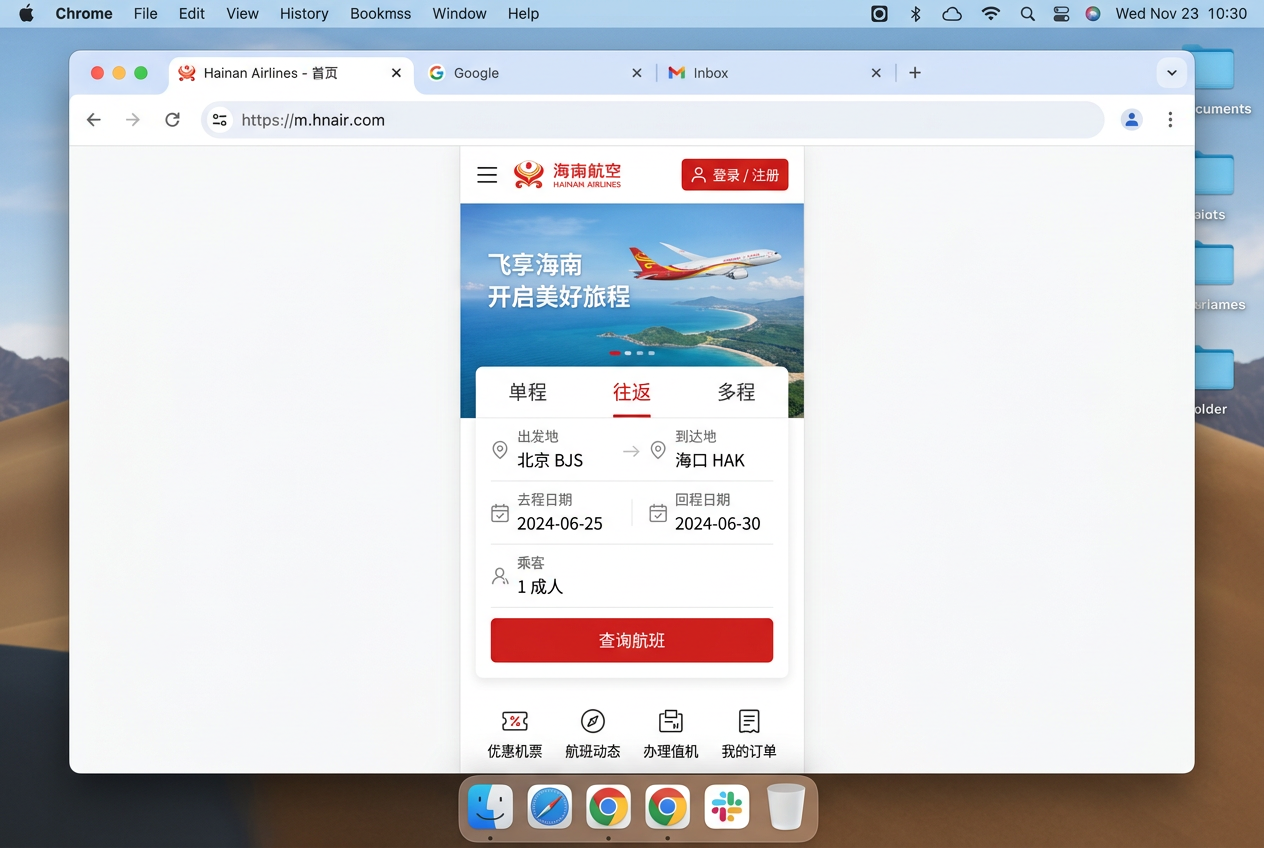
1. 打开海航移动站(先别登录)
用电脑浏览器(推荐 Chrome / Edge)打开 https://m.hnair.com。
⚠️ 注意: 这一步先不要点登录,下一步把抓包工具打开再登录,才能抓到登录请求。
2. 打开开发者工具 NETWORK 面板
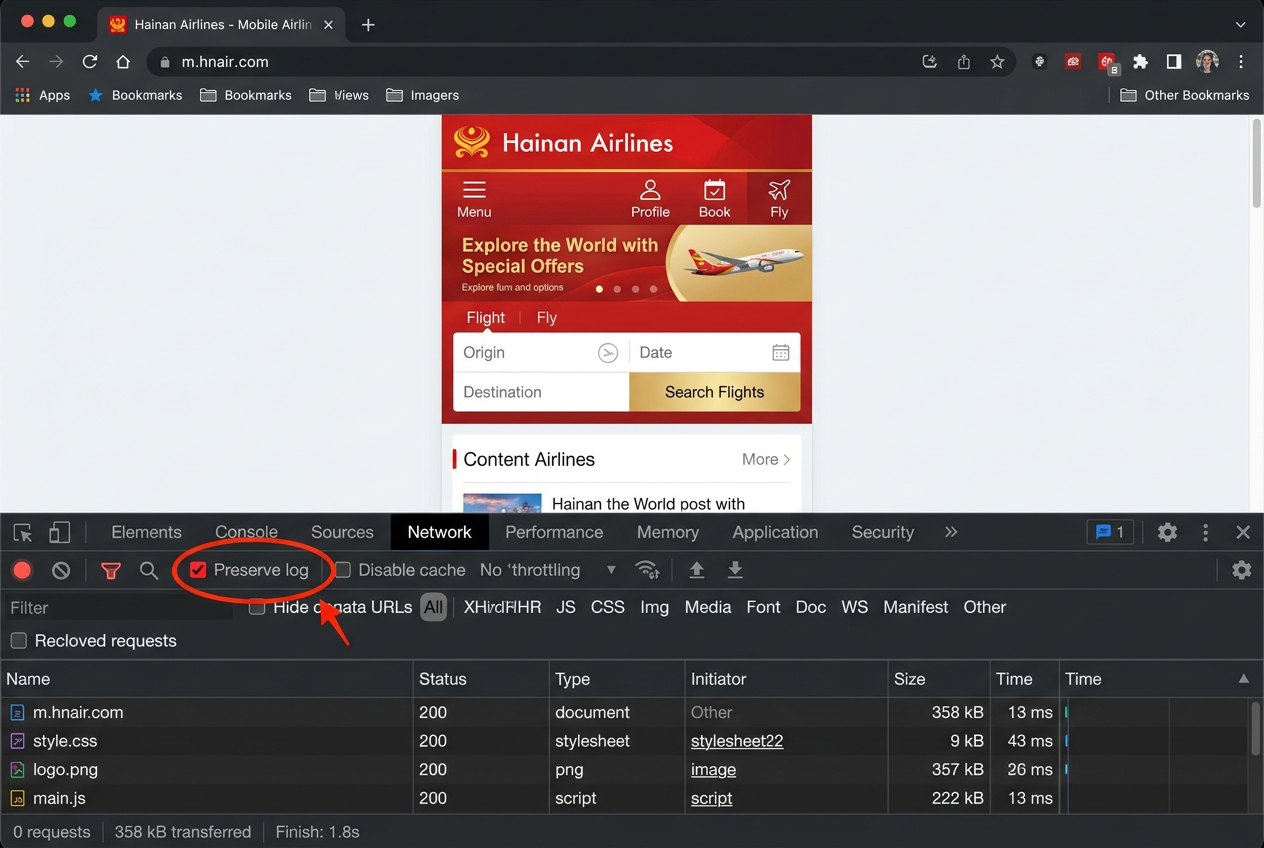
按 F12(Mac 上是 Option+Command+I)调出开发者工具,切到 Network(网络) 面板。
建议勾上 Preserve log(保留日志),避免跳转时请求列表被清空。
💡 提示: 顺序很关键:先打开 Network 面板,再去登录,否则登录请求发生在面板打开之前,列表里根本抓不到。
3. 在网页上登录海航账号
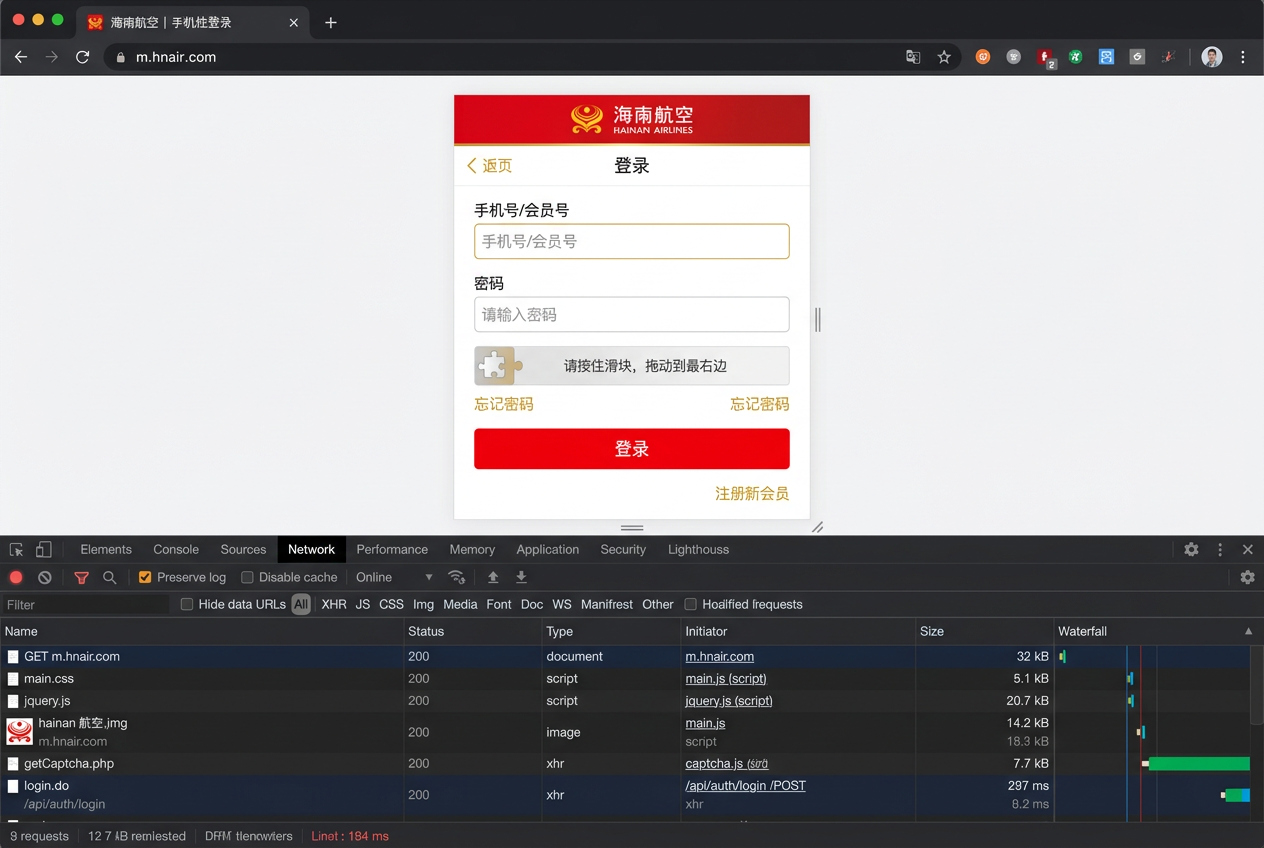
保持 F12 面板开着,在网页上正常点击「登录」,输入账号密码完成登录(遇到滑块就正常拖过去)。
登录成功后,Network 面板会刷出一堆请求,这就对了。
4. 找到 LOGIN 请求,复制 RESPONSE
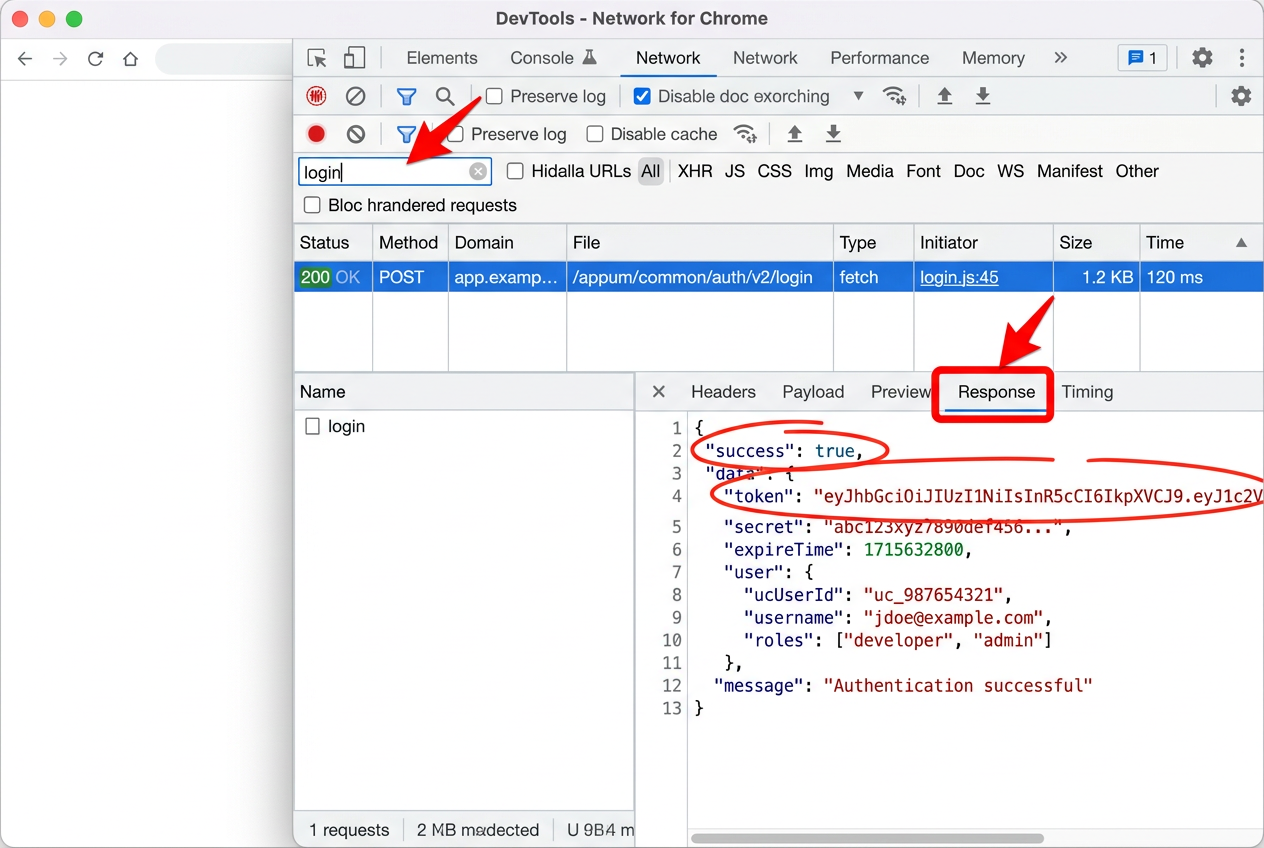
在 Network 面板上方的过滤框里输入 login,快速定位到请求 /appum/common/auth/v2/login。
点这条请求 → 右侧切到 Response(响应) 标签 → 全选并复制整段 JSON 文本。
回到抢票系统的「导入 Token」弹窗,把 JSON 粘贴到输入框里,点击「导入」即可。
⚠️ 重要提醒:
- 复制的是 Response(响应体),不是 Headers(请求头)
- JSON 要完整,以
{开头、以}结尾
✅ 搞定
粘贴并导入成功后,系统会自动解析出 token / secret / 会员号 / 过期时间,就可以开始挂自动抢票任务了。
飞飞乐海航助手 · Token 导入教程